Beheerinterface
Deel 1 — Beschrijving van de interface
1. Overzicht van de interface
De beheerinterface van ShootLog bestaat uit twee hoofdzones:
- De bovenste navigatiebalk — toont de clubnaam, snelkoppelingsiconen en het gebruikersmenu.
- Het linker zijmenu — navigatie tussen de hoofdsecties van de applicatie.

Bovenste navigatiebalk
De iconen rechtsboven geven toegang tot de transversale functies:
- ✉ Communicatie — interne berichtenbox, e-mails verzenden naar leden, berichtengeschiedenis.
- ▪ Ledenkaarten — afdrukmandje met geselecteerde ledenkaarten. De rode badge toont het aantal kaarten in de wachtrij.
- ⚡ Snelkoppelingen — snel nieuw lid, bezoeker of eendagsschutter aanmaken; dagrapport afdrukken.
- 👤 Gebruiker — naam van de ingelogde gebruiker, wachtwoord wijzigen, uitloggen.
Zijmenu
| Menu-item | Beschrijving |
|---|---|
| Startscherm | Dashboard met lopende sessies en statistieken van de dag. |
| Schutters | Beheer van leden, bezoekers, eendagsschutters en verwijderde leden. |
| Rapporten | Dagrapport, sessies zoeken, aanwezigheid, munitie, transit. |
| Instellingen | Beheer, Ledeninterface, Club, Documenten, Wapentypen. |
| Handleiding | Deze handleiding. |
2. Startscherm
Het startscherm biedt een realtime overzicht van de activiteit op de schietstand. Het is opgedeeld in vier zones:

- 1 Samenvatting dag — toont: de status van de ledeninterface (toegankelijk / vergrendeld), aantal monitoren in dienst, totaal aantal sessies vandaag, aantal actieve schutters op dit moment, aantal leden in gebreke op de stand, tijdstip van de laatste sessie, gemiddelde duur van een sessie, datum van de laatste manuele back-up.
- 2 Lopende sessies — lijst van openstaande schietstandsessies met naam, aankomsttijd, duur en gebruikt wapen. Leden in gebreke verschijnen in het rood. De knop Afsluiten sluit een sessie manueel. De knop Alles afsluiten sluit alle open sessies.
- 3 Bezoekersfrequentie — lijndiagram met de maandfrequentie (rood) en de dagfrequentie (groen).
- 4 Gebruikte wapens vandaag — ringdiagram met de verdeling van de gebruikte wapens vandaag.
Tip: Klik op de naam van een lid in de tabel met lopende sessies om rechtstreeks naar diens fiche te gaan.
3. Leden (schutters)
De pagina Schutters > Leden toont alle ingeschreven leden. U kunt er een nieuw lid aanmaken, een bestaand lid opzoeken en de ledenfiche openen.
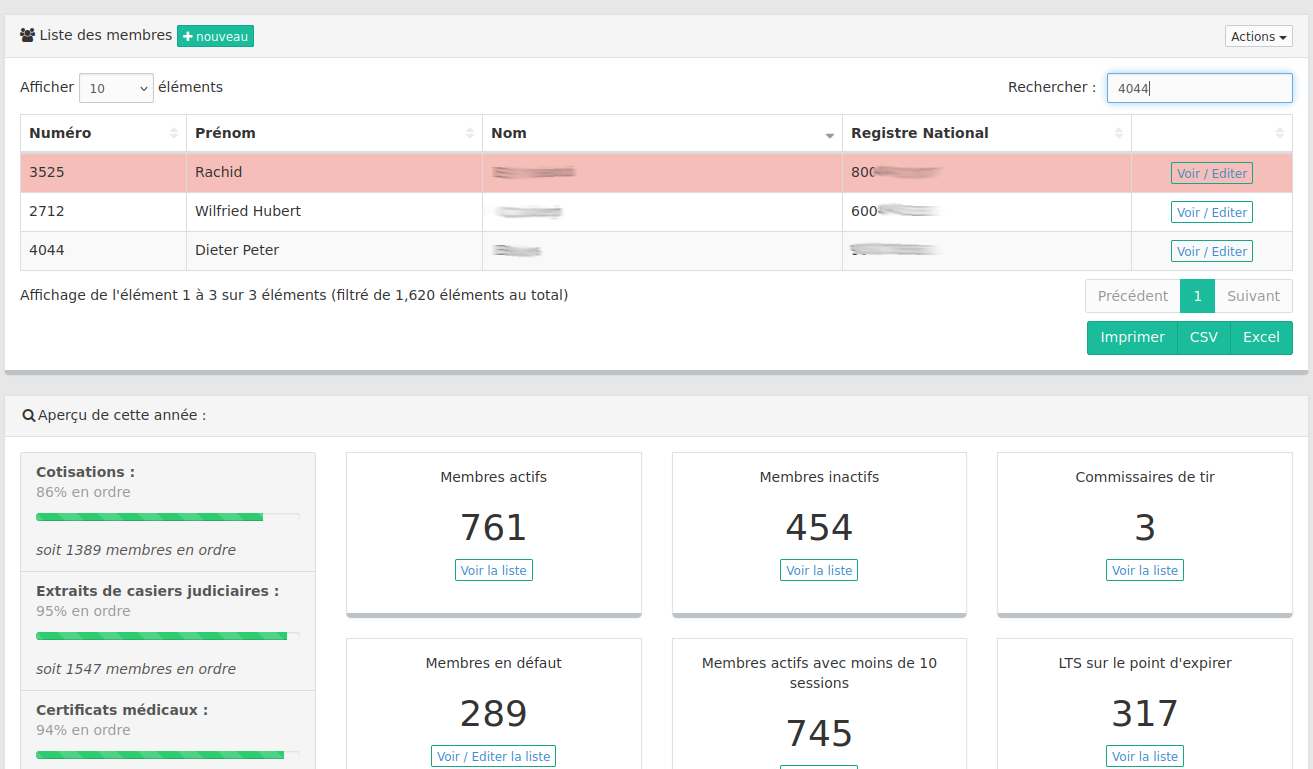
- 1 Ledentabel — toont identificatienummer, voornaam, naam en het sleutelwoord voor de bijdrage. Leden in gebreke worden in het rood weergegeven.
- 2 Knop Nieuw lid — opent een lege fiche voor een nieuw lid.
- 3 Snelzoeken — filtert direct op nummer, voornaam, naam of bijdragesleutelwoord.
- 4 Knop Bekijken/bewerken — opent de fiche van het geselecteerde lid.
Onderaan de pagina zijn vier samenvattingsrapporten beschikbaar:
| Rapport | Beschrijving |
|---|---|
| Actieve leden dit jaar | Minstens 1 schietstandsessie dit jaar. |
| Inactieve leden dit jaar | Vorig jaar actief, maar nog geen sessie dit jaar. Nuttig begin van het jaar om leden te identificeren die mogelijk niet terugkeren. |
| Leden met minder dan 10 bezoeken | Actief maar met weinig sessies. Nuttig op het einde van het jaar om hen te herinneren aan hun quotum. |
| Leden in gebreke | Onbetaalde bijdrage, niet vernieuwd certificaat van goed gedrag (CGB) of medisch certificaat. |
De ledenlijst kan worden afgedrukt of geëxporteerd naar Excel via de knoppen onderaan de pagina.
4. Ledenfiche
De ledenfiche bestaat uit drie delen:
Deel 1 — Samenvatting
Een snel overzicht van de belangrijkste gegevens van het lid:

- 1 Identiteit — foto, naam, voornaam, lidnummer, inschrijvingsdatum, aantal wapens, datum laatste bezoek.
- 2 Wapens dit jaar — ringdiagram van de gebruikte wapens dit jaar, met het totaal aantal sessies.
- 3 Administratieve status — overzicht van de verplichtingen van het lid: bijdrage, medisch certificaat, CGB, voorlopige SBS, definitieve SBS. Elk item toont OK, n/v of de vervaldatum.
Deel 2 — Toegangsknoppen

- 4 Wapen(s) van dit lid — beheert de lijst met wapens die aan het lid zijn gekoppeld voor een gepersonaliseerde selectie bij de terminal.
- 5 Statistieken van dit lid — frequentiegrafieken (per wapen, maandelijks, jaarlijks).
- 6 Rapporten / attesten van dit lid — bezoekgeschiedenis met mogelijkheid om een aanwezigheidsattest af te drukken.
Deel 3 — Bewerken
Het onderste deel laat toe alle gegevens van het lid te wijzigen:

- 7 Identiteit — naam, voornaam, rijksregisternummer, nationaliteit, geslacht, geboortedatum, adres, postcode, gemeente, land, taal. Met eID-knop voor automatische import.
- 8 Contactgegevens — e-mailadres, gsm-nummer, vast telefoonnummer.
- 9 Extra's — communicatiebericht (getoond bij identificatie op de terminal), interne notities.
- 10 Profiel — lidnummer, monitorprofiel (Ja/Nee), rol, bijdragesleutelwoord, CGB-certificaat, medisch certificaat.
- 11 Federatie — federatienummer, geldigheid, bordereau, SBS-status (voorlopig / definitief).
Let op: Vergeet niet op Wijzigingen opslaan te klikken na elke aanpassing. De knop Dit lid verwijderen wist de fiche definitief — deze actie is onomkeerbaar.
4a. Wapens van een lid
Toegankelijk via de knop Wapen(s) van dit lid (knop nr. 4 van de fiche). Op deze pagina bepaalt u welke wapens aan het lid zijn gekoppeld. Bij identificatie op de terminal worden alleen deze wapens aangeboden (als deze optie is ingeschakeld in de instellingen).

U kunt:
- Een wapen toevoegen via de keuzelijst en klikken op Toevoegen.
- Een gekoppeld wapen verwijderen via het verwijdericoon.
4b. Statistieken van een lid
Toegankelijk via de knop Statistieken van dit lid (knop nr. 5). Toont drie grafieken:

- 1 Wapens dit jaar — ringdiagram met het totaal aantal bezoeken.
- 2 Maandelijkse frequentie — staafdiagram van bezoeken per maand voor het lopende jaar.
- 3 Jaarlijkse bezoeken — staafdiagram van bezoeken per jaar sinds de inschrijving van het lid.
4c. Rapporten en attesten van een lid
Toegankelijk via de knop Rapporten / attesten van dit lid (knop nr. 6). Toont de volledige bezoekgeschiedenis en laat toe een aanwezigheidsattest af te drukken.
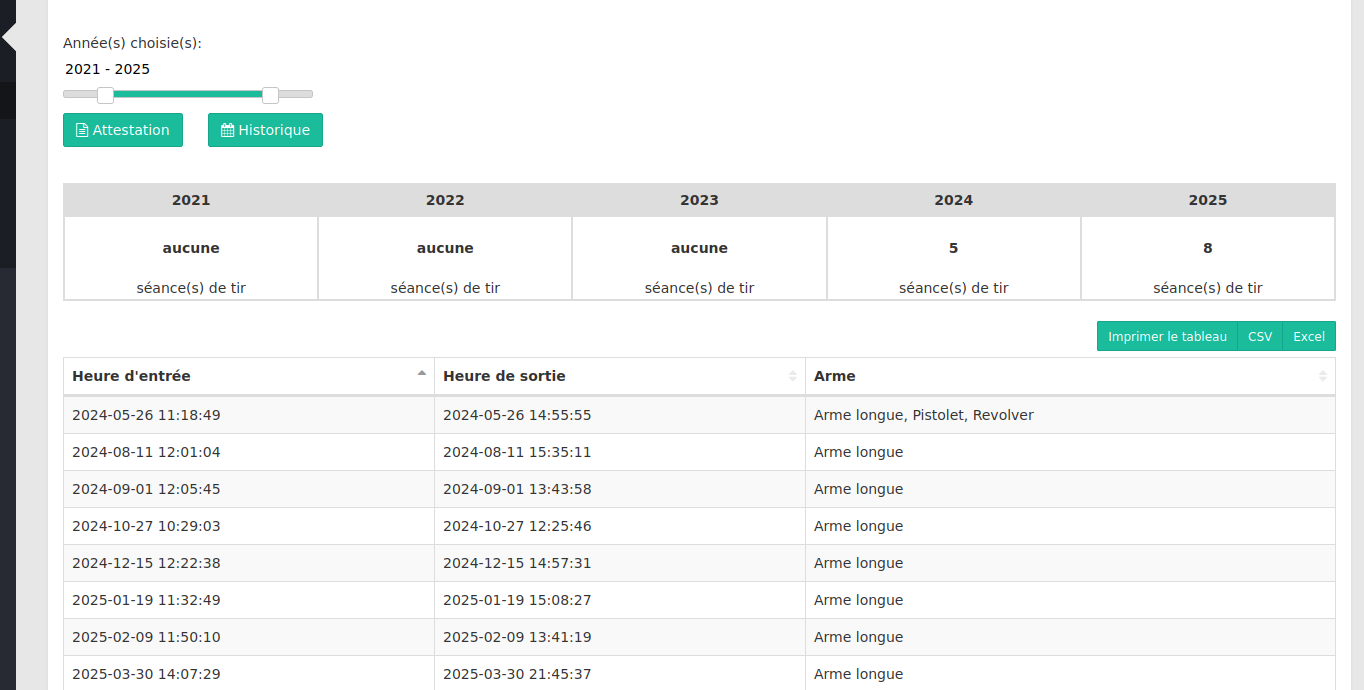
- 1 Aantal jaren — kies de periode (1 tot 5 jaar terug) en klik op Bevestigen.
- 2 Opmerking — optioneel veld dat in het attest wordt opgenomen.
- 3 Attest afdrukken — genereert en drukt het aanwezigheidsattest af voor de geselecteerde periode.
5. Bezoekers
De pagina Schutters > Bezoekers toont de niet-leden die de stand bezoeken in gezelschap van een lid. U kunt bezoekers toevoegen, wijzigen of verwijderen, en een bezoekersattest genereren.
Per bezoeker kunt u de gegevens raadplegen (naam, voornaam, geboortedatum, nationaliteit, wapentype, bezoekdatum, begeleidend lid) en een bezoekersattest afdrukken.
De knop Nieuwe bezoeker is ook bereikbaar via het menu Snelkoppelingen in de bovenste navigatiebalk.
6. Eendagsschutters
De pagina Schutters > Eendagsschutters beheert personen die toestemming hebben voor één schietdag. De werking is vergelijkbaar met bezoekers, maar met een specifiek "eendagsschutter"-attest.
7. Dagelijkse rapporten
De pagina Rapporten > Dagrapport laat toe de schietstandsessies voor een gekozen datum te raadplegen, af te drukken of te exporteren.

- 1 Datumkiezer — klik in het datumveld om de kalender te openen, kies de datum en klik op Bevestigen.
- 2 Snelzoeken — filtert direct op naam, wapentype of tijdstip.
- 3 Sessietabel — toont per sessie: naam van het lid, aankomsttijd, vertrektijd en gebruikte wapens.
Onder de tabel wordt een uurlijks frequentiediagram weergegeven. Het rapport kan worden afgedrukt via de knop Afdrukken.
8. Sessies zoeken
De pagina Rapporten > Sessies zoeken laat toe sessies te zoeken over een bepaalde periode, met filters op lid, wapen, datum enz.

9. Andere rapporten
Aanwezigheidsrapport
Beschikbaar als de functie Multi-stand aanwezigheid is ingeschakeld. Toont een overzicht van de aanwezigheid per lid over een periode.
Munitierapport
Beschikbaar als de functie Munitietelling is ingeschakeld. Twee versies beschikbaar:
- Globaal rapport — totaal munitie per wapentype over een periode.
- Rapport per lid — detail per lid.
Transitrapport / Toegangscontrole
Beschikbaar als de functie Toegangscontrole (DAC) is ingeschakeld. Toont de in- en uitgangen geregistreerd door de deurlezers, met tijdstip en geïdentificeerd lid.
10. Instellingen — Beheer
Toegankelijk via Instellingen > Beheer. Beheert de administratieve regels die op leden worden toegepast.

Validatiesleutelwoorden
De sleutelwoorden bepalen of de bijdragen en documenten van een lid in orde zijn. Het systeem vergelijkt het sleutelwoord in de ledenfiche met de lijst geldige sleutelwoorden die hier is ingesteld.
| Veld | Beschrijving |
|---|---|
| Geldige bijdragesleutelwoorden | Lijst van sleutelwoorden gescheiden door spaties (bv. P2025 P2026). Een lid wiens bijdragesleutelwoord overeenkomt, wordt als bijgewerkt beschouwd. |
| Geldige CGB-sleutelwoorden | Geldige sleutelwoorden voor het certificaat van goed gedrag (bv. CGB2025 CGB2026). |
| Geldige medische certificaatsleutelwoorden | Geldige sleutelwoorden voor het medisch certificaat (bv. MC2025 MC2026). |
| Leden in gebreke blokkeren | Indien aangevinkt, wordt een lid wiens sleutelwoord niet overeenkomt als "in gebreke" beschouwd en geblokkeerd bij identificatie op de terminal. |
Automatische sluitingstijd
Bepaalt het tijdstip waarop alle openstaande sessies automatisch worden afgesloten (bv. sluitingstijd van de stand). Laat leeg om uit te schakelen.
Portaaltoegang
Beheer van de toegang tot externe portalen (federatie, enz.) vanuit de interface.
Naamgeving toegangspunten
Als toegangscontrole (DAC) is ingeschakeld, kunt u elke deurlezer hernoemen (bv. "Hoofdingang", "Gang stand A").
11. Instellingen — Ledeninterface
Toegankelijk via Instellingen > Ledeninterface. Configureert het gedrag van de terminal die leden gebruiken om zich te identificeren en hun schietstandsessies te registreren.

| Optie | Beschrijving |
|---|---|
| Thema (stijl) | Visuele weergave van de ledenterminal. |
| Beheerderspincode | Pincode vereist voor toegang tot het configuratiemenu van de terminal ter plaatse. |
| Identificatiemodus | Hoe een lid zich identificeert: barcode, lidnummer, enz. |
| Max. aantal wapens | Beperkt het aantal wapens dat een lid per sessie kan selecteren. Laat leeg voor geen limiet. |
| Leden hun statistieken laten bekijken | Indien ingeschakeld kan een geïdentificeerd lid zijn eigen schietstatistieken bekijken op de terminal. |
| Vergrendeling ledeninterface | Beperkt de toegang tot de terminal tot de opgegeven openingstijden (per dag van de week). |
12. Instellingen — Club
Toegankelijk via Instellingen > Club. Beheert de identificatiegegevens van de club.

| Veld | Beschrijving |
|---|---|
| Naam, adres, erkenningsnummer | Vaste gegevens, niet wijzigbaar (neem contact op met de systeembeheerder). |
| Telefoon, e-mail | Contactgegevens van de club, wijzigbaar. |
| Logo (groot / klein) | Upload de logo's die verschijnen op afgedrukte documenten en de interface. |
13. Instellingen — Documenten
Toegankelijk via Instellingen > Documenten. Personaliseert de inhoud van documenten gegenereerd door ShootLog.

| Document | Beschrijving |
|---|---|
| Ledenkaart | Inhoud en opmaak van de afdrukbare ledenkaart. |
| Aanwezigheidsattest | Tekst in het aanwezigheidsattest voor een lid. |
| Certificaat | Certificaatsjabloon. |
| Bericht van de dag (MOTD) | Bericht dat bij identificatie wordt getoond op de ledeninterface. |
Elk document kan worden bewerkt via een rijke teksteditor (WYSIWYG) door op de bijbehorende knop te klikken.
14. Wapentypen
Toegankelijk via Instellingen > Wapentypen. Toont alle beschikbare wapentypen in de club. U kunt een wapentype aanmaken, wijzigen of verwijderen.

- 1 Knop Nieuw — maakt een nieuw wapentype aan.
- 2 Snelzoeken — filtert de lijst op naam.
- 3 Wapenlijst — toont naam (en categorie indien ingeschakeld) met knoppen Bewerken en Verwijderen.
Let op: Het verwijderen van een wapentype is onomkeerbaar. Zorg ervoor dat geen enkel lid dit type nog gebruikt alvorens het te verwijderen.
15. Communicatie
E-mails versturen naar leden
Toegankelijk via het Envelop-icoon in de bovenste navigatiebalk, daarna Bericht sturen per e-mail. Een venster opent voor het opstellen van een e-mail voor een groep leden (gefilterd op bijdrage, status, enz.).

Interne berichten
Als de berichtenfunctie is ingeschakeld, toont het envelop-icoon een rode badge met het aantal ongelezen berichten. De pagina Berichten toont alle ontvangen berichten.
Berichtengeschiedenis
De pagina Berichtengeschiedenis (via het envelop-menu) toont de geschiedenis van alle naar leden verstuurde berichten.
16. Ledenkaarten afdrukken
ShootLog heeft een afdrukmandje voor ledenkaarten. Vanuit de fiche van elk lid kunt u de kaart aan het mandje toevoegen. Het kaartpicogram (bovenste balk) toont het aantal kaarten in de wachtrij.

Via dit menu kunt u:
- Geselecteerde kaarten afdrukken — opent de afdrukpagina met alle kaarten uit het mandje.
- Lijst leegmaken — wist het mandje zonder af te drukken.
17. Back-up van de database
De back-upwidget is bereikbaar via de rechter zijbalk van het startscherm. De datum van de laatste manuele back-up wordt weergegeven.

Klik op Manuele back-up om een volledige kopie van de ShootLog-database te downloaden.
Aanbeveling: Maak minstens wekelijks een manuele back-up en bewaar het bestand op een veilige plek (buiten de server).
Deel 2 — Procedures
P1. Een lid zoeken
- Ga naar Schutters > Leden.
- Typ in de Snelzoekzone (rechtsboven in de tabel) het nummer, de voornaam, de naam of het bijdragesleutelwoord van het lid.
- De lijst filtert direct. Klik op Bekijken/bewerken om de ledenfiche te openen.
P2. Nieuw lid aanmaken (manueel)
- Ga naar Schutters > Leden en klik op Nieuw lid (of gebruik het menu Snelkoppelingen).
- Een lege fiche verschijnt. Vul de verplichte velden in: naam, voornaam, geboortedatum, adres.
- Vul de secties Contactgegevens, Profiel (bijdrage, rol) en Federatie (SBS) in.
- Klik op Wijzigingen opslaan.
Na het opslaan wordt automatisch een identificatienummer toegewezen en een barcode gegenereerd.
P3. Nieuw lid aanmaken via de eID-lezer
Deze methode vereist de software eid-viewer, gratis te downloaden op eid.belgium.be.
- Ga naar Schutters > Leden en klik op Nieuw lid.
- Steek de identiteitskaart van het lid in de kaartlezer en open de inhoud in eid-viewer.
- Klik in eid-viewer op de foto van de identiteitskaart en sleep ze (drag & drop) naar de fotozone van de ledenfiche in ShootLog. De identiteitsgegevens worden automatisch ingevuld.
- Vul de resterende velden manueel in (e-mail, telefoon, bijdrage, SBS…).
- Klik op Wijzigingen opslaan.
P4. Foto van een lid toevoegen of wijzigen
Aanbevolen afmetingen: 140 × 200 pixels (breedte × hoogte) voor optimale afdrukkwaliteit op ledenkaarten.
- Open de ledenfiche.
- Klik op de fotozone (linksboven in de fiche).
- Selecteer het afbeeldingsbestand op uw computer.
- Klik op Wijzigingen opslaan.
P5. Een lid deactiveren of verwijderen
| Actie | Effect | Omkeerbaar? |
|---|---|---|
| Deactiveren | Het lid verdwijnt uit de hoofdlijst maar de gegevens blijven bewaard in Schutters > Verwijderde leden. | Ja — reactivatie mogelijk |
| Definitief verwijderen | Alle gegevens van het lid worden gewist uit de database. | Nee — onomkeerbaar |
Aanbeveling: Kies altijd voor deactivering in plaats van definitief verwijderen, om de historiek te bewaren.
- Open de ledenfiche.
- Klik op Dit lid deactiveren en bevestig.
- Of klik op Dit lid verwijderen voor definitief verwijderen en bevestig. Deze actie is onomkeerbaar.
P6. De ledenfiche wijzigen
- Zoek en open de ledenfiche (zie P1).
- Pas de gewenste velden aan in de sectie Bewerken (onderste deel van de fiche).
- Klik op Wijzigingen opslaan. Datum en auteur van de wijziging worden automatisch geregistreerd.
P7. Sportschutterslicentie (SBS) beheren
De SBS wordt beheerd in de sectie Federatie van de ledenfiche.
Van voorlopige naar definitieve SBS
- Open de ledenfiche.
- Vink in de sectie Federatie de optie Definitief aan (en verwijder het vinkje bij Voorlopig).
- Geef de geldigheidsdatum op.
- Klik op Wijzigingen opslaan.
SBS verlengen
- Open de ledenfiche.
- Werk de geldigheidsdatum bij in de sectie Federatie.
- Klik op Wijzigingen opslaan.
P8. Wapens van een lid toevoegen of wijzigen
- Open de ledenfiche en klik op Wapen(s) van dit lid (knop nr. 4).
- Om een wapen toe te voegen: selecteer het in de keuzelijst en klik op Toevoegen.
- Om een wapen te verwijderen: klik op het verwijdericoon naast het wapen.
P9. Een sessie individueel afsluiten
- Ga naar het Startscherm.
- Zoek de rij van het lid wiens sessie u wilt afsluiten in de tabel Lopende sessies.
- Klik op de knop Afsluiten rechts van de rij.
- De sessie is onmiddellijk gesloten en verdwijnt uit de tabel.
P10. Alle lopende sessies afsluiten
- Ga naar het Startscherm.
- Klik op de knop Alles afsluiten onderaan de tabel met lopende sessies.
- Bevestig de actie in het bevestigingsvenster.
Deze actie sluit alle openstaande sessies af, inclusief leden die nog aanwezig zijn op de stand. Gebruik dit alleen bij het sluiten van de stand.
P11. Een bezoeker toevoegen
- Ga naar Schutters > Bezoekers of gebruik Snelkoppelingen > Nieuwe bezoeker.
- Vul de gegevens van de bezoeker in: naam, voornaam, geboortedatum, nationaliteit, wapentype, begeleidend lid.
- Klik op Opslaan.
- Om een bezoekersattest te genereren, klik op Attest afdrukken in de bezoekerfiche.
P12. Een eendagsschutter toevoegen
- Ga naar Schutters > Eendagsschutters of gebruik Snelkoppelingen > Nieuwe eendagsschutter.
- Vul de vereiste gegevens in.
- Klik op Opslaan.
- Druk indien nodig het specifieke "eendagsschutter"-attest af.
P13. Een aanwezigheidsattest afdrukken
- Open de ledenfiche.
- Klik op Rapporten / attesten van dit lid (knop nr. 6).
- Kies de periode (aantal jaren).
- Voeg een opmerking toe indien gewenst (optioneel).
- Klik op Attest afdrukken.
P14. Een wapentype aanmaken of wijzigen
Aanmaken
- Ga naar Instellingen > Wapentypen.
- Klik op Nieuw.
- Geef de naam van het wapentype op (en categorie indien ingeschakeld).
- Klik op Opslaan.
Wijzigen
- Ga naar Instellingen > Wapentypen.
- Klik op Bewerken naast het te wijzigen wapentype.
- Breng de wijzigingen aan en klik op Opslaan.
P15. Sleutelwoorden instellen (bijdrage, CGB, medisch certificaat)
- Ga naar Instellingen > Beheer.
- Werk in de sectie Validatiesleutelwoorden de lijsten van geldige sleutelwoorden bij voor elk documenttype.
- Voorbeeld voor bijdrage: vervang
P2025doorP2025 P2026om beide jaren te aanvaarden. - Vink Leden in gebreke blokkeren al dan niet aan, naargelang het clubbeleid.
- Klik op Wijzigingen opslaan.
Tip: Begin van het jaar: voeg het nieuwe sleutelwoord toe naast het oude (bv. P2025 P2026) voor een geleidelijke overgang.
P16. De automatische sluitingstijd wijzigen
- Ga naar Instellingen > Beheer.
- Geef in het veld Automatische sluitingstijd het gewenste tijdstip op (formaat UU:MM, bv.
22:00). - Laat het veld leeg om de automatische sluiting uit te schakelen.
- Klik op Wijzigingen opslaan.
P17. Het dagrapport afdrukken
- Ga naar Rapporten > Dagrapport.
- Selecteer de gewenste datum.
- Klik op Afdrukken.
Het dagrapport van vandaag is ook rechtstreeks bereikbaar via het menu Snelkoppelingen in de bovenste balk.
P18. Een e-mail sturen naar leden
- Klik op het Envelop-icoon in de bovenste navigatiebalk.
- Klik op Bericht sturen per e-mail.
- Selecteer in het venster de ontvangers (filters op bijdrage, status, enz.).
- Schrijf het onderwerp en de inhoud van het bericht.
- Klik op Versturen.
P19. Ledenkaarten afdrukken
- Open de fiche van het lid wiens kaart u wilt afdrukken.
- Klik op de knop Toevoegen aan afdrukmandje (of het kaartpicogram).
- Herhaal voor elk gewenst lid.
- Klik op het Kaart-icoon in de bovenste navigatiebalk om het mandje te bekijken.
- Klik op Geselecteerde kaarten afdrukken.
U kunt ook alle ledenkaarten afdrukken via de pagina Schutters > Leden via de knop Afdrukken onderaan de lijst.
P20. Het beheerderwachtwoord wijzigen
- Klik op het Gebruiker-icoon (👤) in de bovenste navigatiebalk.
- Klik op Wachtwoord wijzigen.
- Geef uw huidig wachtwoord op, daarna het nieuwe wachtwoord tweemaal.
- Het nieuwe wachtwoord moet minstens 8 tekens bevatten, waarvan minstens één letter en één cijfer.
- Klik op Opslaan.