Interface d'Administration
Partie 1 — Présentation de l'interface
1. Vue d'ensemble de l'interface
L'interface d'administration de ShootLog est organisée en deux zones principales :
- La barre de navigation supérieure — affiche le nom du club, les icônes d'accès rapide et le menu utilisateur.
- Le menu latéral gauche — permet de naviguer entre les grandes sections de l'application.

Barre de navigation supérieure
Les icônes en haut à droite donnent accès aux fonctions transversales :
- ✉ Communication — accès à la messagerie interne, envoi d'e-mails aux membres, historique des messages.
- ▪ Cartes membres — panier d'impression des cartes membres sélectionnées. Le badge rouge indique le nombre de cartes en attente d'impression.
- ⚡ Raccourcis — création rapide d'un nouveau membre, visiteur ou tireur d'un jour ; impression du rapport journalier.
- 👤 Utilisateur — nom de l'utilisateur connecté, changement de mot de passe, déconnexion.
Menu latéral
| Entrée | Description |
|---|---|
| Accueil | Tableau de bord avec les sessions en cours et les statistiques du jour. |
| Tireurs | Gestion des membres, visiteurs, tireurs d'un jour et membres supprimés. |
| Rapports | Rapport journalier, recherche de sessions, présence, munitions, transit. |
| Paramètres | Administration, Interface Membres, Club, Documents, Types d'armes. |
| Mode d'emploi | Ce guide. |
2. Écran d'accueil
L'écran d'accueil offre une vue d'ensemble en temps réel de l'activité du stand de tir. Il est divisé en quatre zones :

- 1 Résumé du jour — affiche : l'état de l'interface membres (accessible / verrouillée), le nombre de moniteurs en service, le nombre total de séances du jour, le nombre de tireurs actifs en ce moment, le nombre de membres en défaut actuellement sur le stand, l'heure de la dernière séance, la durée moyenne d'une séance, et la date de la dernière sauvegarde manuelle.
- 2 Sessions en cours — liste les séances de tir en cours avec le nom du membre, l'heure d'entrée, la durée et l'arme utilisée. Les membres en défaut apparaissent en rouge. Un bouton Clôturer permet de terminer manuellement une séance. Le bouton Tout clôturer ferme toutes les sessions ouvertes.
- 3 Fréquentation du stand — graphique en courbes montrant la fréquentation du mois en cours (rouge) et la fréquentation du jour (vert).
- 4 Armes utilisées aujourd'hui — graphique en anneau indiquant la répartition des armes utilisées durant la journée.
Astuce : Cliquez sur le nom d'un membre dans le tableau des sessions en cours pour accéder directement à sa fiche.
3. Tireurs membres
La page Tireurs > Membres affiche la liste de tous les membres inscrits. Elle permet de créer un nouveau membre, d'en rechercher un existant, et d'accéder à sa fiche.
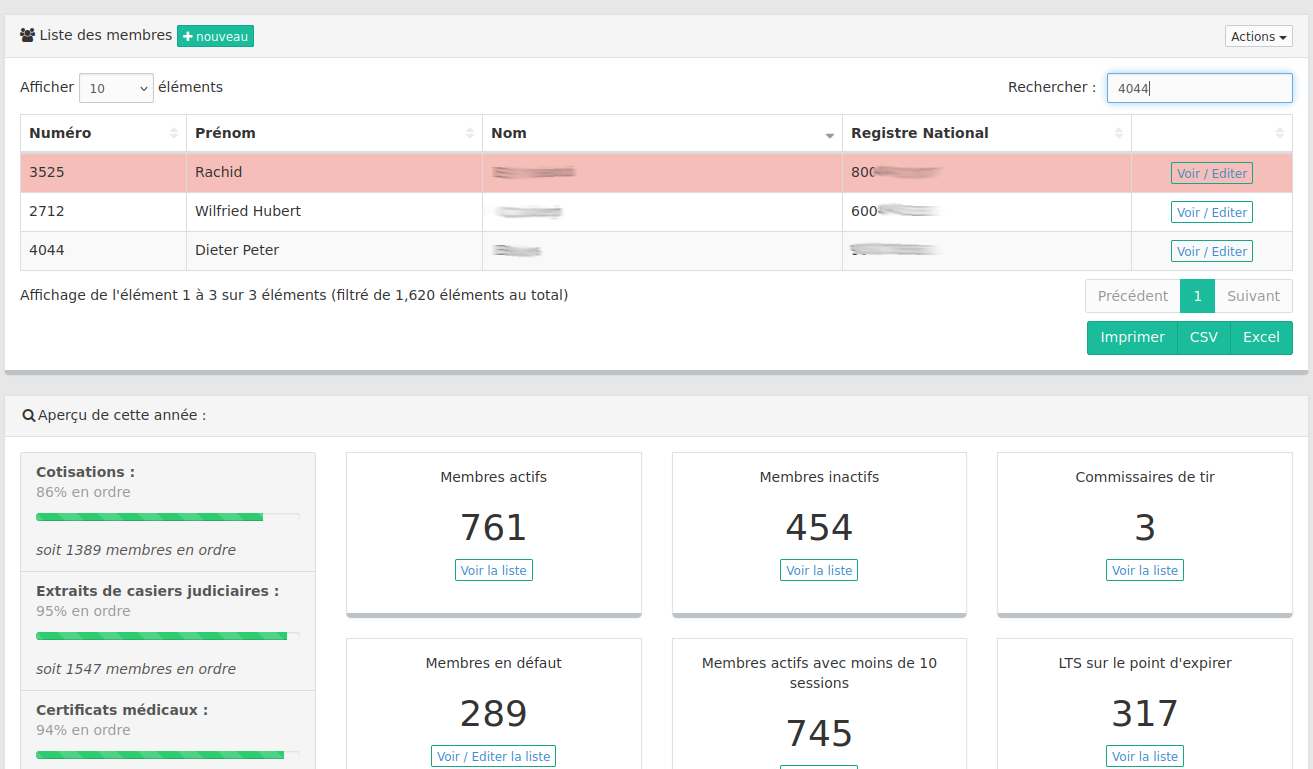
- 1 Tableau des membres — affiche le numéro d'identification, le prénom, le nom et le mot-clé de cotisation. Les membres en défaut apparaissent en rouge.
- 2 Bouton Nouveau membre — ouvre une fiche vierge pour créer un nouveau membre.
- 3 Recherche rapide — filtre instantané sur le numéro, le prénom, le nom ou le mot-clé de cotisation.
- 4 Bouton Voir/éditer — ouvre la fiche du membre sélectionné.
Au bas de la page, quatre rapports de synthèse sont disponibles en un clic :
| Rapport | Description |
|---|---|
| Membres actifs cette année | Au moins 1 séance de tir pour l'année en cours. |
| Membres inactifs cette année | Actifs l'an passé, mais sans séance cette année. Utile en début d'année pour identifier les membres qui ne reviendront peut-être pas. |
| Membres avec moins de 10 visites | Actifs mais avec peu de séances. Utile en fin d'année pour les prévenir d'atteindre leur quota. |
| Membres en défaut | Cotisation impayée, certificat de bonne vie et mœurs (CVM) ou certificat médical non renouvelé. |
La liste peut être imprimée ou exportée en Excel via les boutons en bas de page.
4. Fiche d'un membre
La fiche d'un membre se compose de trois parties :
Partie 1 — Résumé
Un aperçu rapide des informations importantes du membre :

- 1 Identité — photo, nom, prénom, numéro de membre, date d'inscription, nombre d'armes, date de la dernière visite.
- 2 Armes de l'année — graphique en anneau des armes utilisées cette année, avec le nombre total de séances.
- 3 Statut administratif — état des obligations du membre : cotisation, certificat médical, certificat BVM, LTS provisoire, LTS définitive. Chaque élément affiche OK, n/a ou la date d'expiration.
Partie 2 — Boutons d'accès

- 4 Arme(s) de ce membre — gère la liste des armes associées au membre pour une sélection personnalisée lors de l'identification au terminal.
- 5 Statistiques de ce membre — graphiques de fréquentation (par arme, mensuelle, annuelle).
- 6 Rapports / attestations de ce membre — historique des visites avec possibilité d'imprimer une attestation de présence.
Partie 3 — Édition
La partie inférieure permet de modifier tous les détails du membre :

- 7 Identité — nom, prénom, registre national, nationalité, sexe, date de naissance, adresse, CP, localité, pays, langue. Le bouton eID permet un import depuis le lecteur de carte.
- 8 Coordonnées — adresse e-mail, numéro de GSM, téléphone fixe.
- 9 Extras — message de communication (affiché au membre lors de son identification sur le terminal), notes internes.
- 10 Profil — numéro de membre, profil moniteur (Oui/Non), rôle (secrétaire, etc.), mot-clé de cotisation, certificat BVM, certificat médical.
- 11 Fédération — numéro de fédération, validité, bordereau, statut LTS (provisoire / définitive).
Attention : N'oubliez pas de cliquer sur Sauver les changements après toute modification. Le bouton Effacer ce membre supprime définitivement la fiche — cette action est irréversible.
4a. Armes d'un membre
Accessible via le bouton Arme(s) de ce membre (bouton n°4 de la fiche), cette page permet de définir quelles armes sont associées au membre. Lors de l'identification du membre au terminal, seules ces armes lui seront proposées (si cette option est activée dans les paramètres).

Vous pouvez :
- Ajouter une arme en la sélectionnant dans la liste déroulante et en cliquant sur Ajouter.
- Supprimer une arme déjà associée en cliquant sur l'icône de suppression correspondante.
4b. Statistiques d'un membre
Accessible via le bouton Statistiques de ce membre (bouton n°5), cette page présente trois graphiques :

- 1 Armes utilisées cette année — graphique en anneau avec le nombre total de visites.
- 2 Fréquentation mensuelle — histogramme des visites mois par mois pour l'année en cours.
- 3 Visites annuelles — histogramme des visites année par année depuis l'inscription du membre.
4c. Rapports et attestations d'un membre
Accessible via le bouton Rapports / attestations de ce membre (bouton n°6), cette page affiche l'historique complet des visites du membre et permet d'imprimer une attestation de présence.
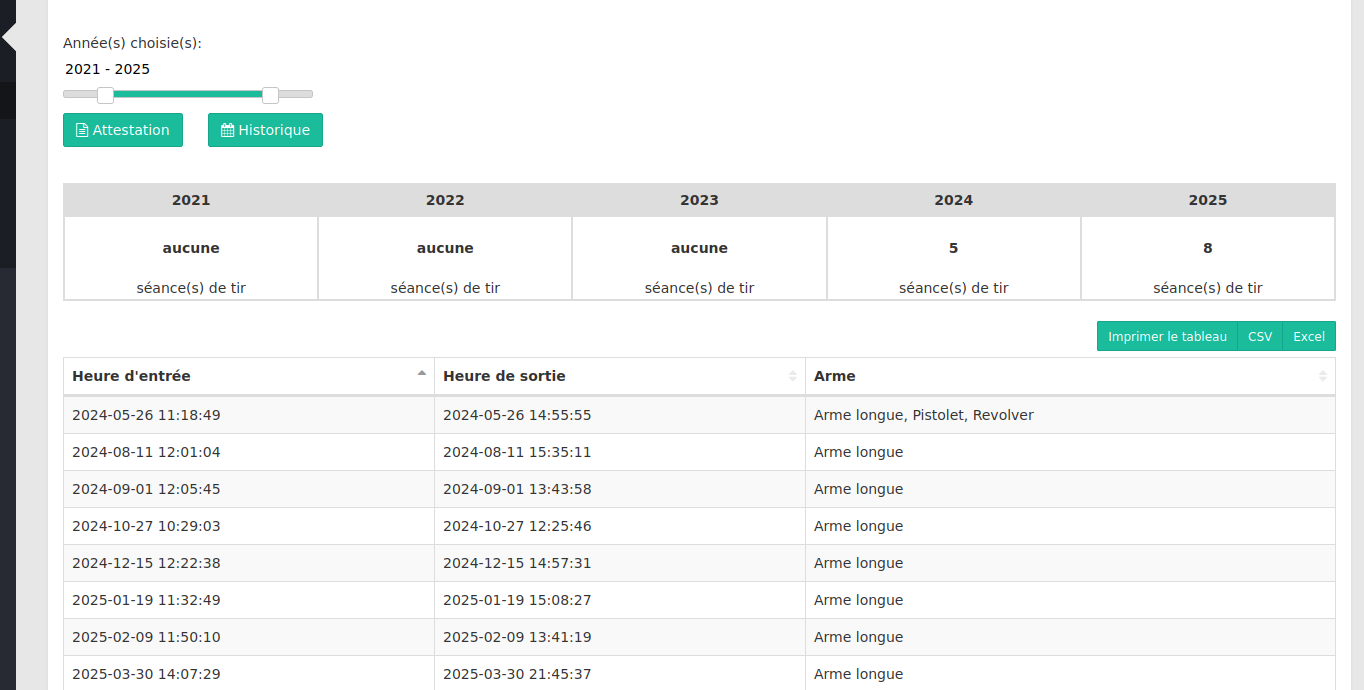
- 1 Nombre d'années — sélectionnez la période (1 à 5 ans à partir d'aujourd'hui) puis cliquez sur Valider.
- 2 Commentaire — champ facultatif qui sera inclus dans l'attestation imprimée.
- 3 Imprimer attestation — génère et imprime l'attestation de présence pour la période sélectionnée.
5. Visiteurs
La page Tireurs > Visiteurs liste les tireurs visiteurs (non-membres qui se présentent accompagnés d'un membre). Elle permet d'ajouter, modifier ou supprimer un visiteur, et de générer une attestation de visite.
Pour chaque visiteur, vous pouvez accéder à sa fiche (nom, prénom, date de naissance, nationalité, type d'arme utilisée, date de visite, membre accompagnateur) et imprimer une attestation de visite.
Le bouton Nouveau visiteur est également accessible depuis le menu Raccourcis de la barre de navigation supérieure.
6. Tireurs d'un jour
La page Tireurs > Tireurs d'un jour gère les personnes autorisées à tirer une seule journée (permis d'un jour). Elle fonctionne de manière similaire aux visiteurs, avec en plus la génération d'une attestation spécifique "tireur d'un jour".
7. Rapports journaliers
La page Rapports > Rapport journalier permet de consulter, imprimer ou exporter les sessions de tir pour n'importe quelle date.

- 1 Sélecteur de date — cliquez dans le champ de date pour ouvrir le calendrier et sélectionner le jour à consulter, puis cliquez sur Valider.
- 2 Recherche rapide — filtre en temps réel sur le nom du membre, le type d'arme ou l'heure.
- 3 Tableau des sessions — affiche pour chaque session : le nom du membre, l'heure d'entrée, l'heure de sortie et les armes utilisées.
Un graphique de fréquentation horaire est affiché sous le tableau.
Le rapport peut être imprimé directement via le bouton Imprimer.
8. Recherche de sessions
La page Rapports > Recherche de sessions permet de rechercher des sessions sur une période donnée, avec filtres par membre, arme, date, etc. Utile pour retrouver une session précise ou vérifier l'historique d'un membre.

9. Autres rapports
Rapport de présence
Disponible si la fonctionnalité Présence multi-stand est activée. Affiche un récapitulatif des présences par membre sur une période.
Rapport munitions
Disponible si la fonctionnalité Comptage de munitions est activée. Deux versions disponibles :
- Rapport global — total des munitions par type d'arme sur une période.
- Rapport par membre — détail par membre.
Rapport de transit / Contrôle d'accès
Disponible si la fonctionnalité Contrôle d'accès (DAC) est activée. Affiche les entrées et sorties enregistrées par les lecteurs de porte, avec l'heure et le membre identifié.
10. Paramètres — Administration
Accessible via Paramètres > Administration. Cette page gère les règles administratives appliquées aux membres.

Mots-clés de validation
Les mots-clés permettent de déterminer si les cotisations et documents d'un membre sont en ordre. Le système compare le mot-clé enregistré dans la fiche du membre avec la liste des mots-clés valides définis ici.
| Champ | Description |
|---|---|
| Mots-clés des cotisations valables | Liste de mots-clés séparés par des espaces (ex. : P2025 P2026). Un membre dont la cotisation correspond à l'un de ces mots-clés est considéré à jour. |
| Mots-clés des certificats BVM valables | Mots-clés valides pour le certificat de bonne vie et mœurs (ex. : CVM2025 CVM2026). |
| Mots-clés des certificats médicaux valables | Mots-clés valides pour le certificat médical (ex. : CM2025 CM2026). |
| Bloquer les membres en défaut | Si coché, un membre dont le mot-clé ne correspond pas sera considéré "en défaut" et bloqué à l'identification sur le terminal. |
Heure de clôture automatique
Permet de définir une heure à laquelle toutes les sessions ouvertes sont automatiquement clôturées (ex. : l'heure de fermeture du stand). Laissez vide pour désactiver.
Accès aux portails
Gestion des accès aux portails externes (fédération, etc.) depuis l'interface.
Nommage des points d'accès
Si le contrôle d'accès (DAC) est activé, vous pouvez renommer chaque lecteur de porte (ex. : "Entrée principale", "Couloir stand A").
11. Paramètres — Interface Membres
Accessible via Paramètres > Interface Membres. Configure le comportement du terminal utilisé par les membres pour s'identifier et enregistrer leurs séances de tir.

| Option | Description |
|---|---|
| Thème (style) | Apparence visuelle du terminal membres. |
| Code PIN administrateur | Code PIN requis pour accéder au menu de configuration du terminal sur place. |
| Mode d'identification | Comment le membre s'identifie : code-barres, numéro de membre, etc. |
| Nombre max. d'armes | Limite le nombre d'armes qu'un membre peut sélectionner par séance. Laissez vide pour aucune limite. |
| Permettre aux tireurs de consulter leurs statistiques | Si activé, un membre identifié peut voir ses propres statistiques de tir sur le terminal. |
| Verrouillage de l'interface membres | Limite l'accès au terminal aux heures d'ouverture définies (par jour de la semaine). |
12. Paramètres — Club
Accessible via Paramètres > Club. Gère les informations d'identification du club.

| Champ | Description |
|---|---|
| Nom, adresse, numéro d'agrément | Informations fixes, non modifiables (contactez l'administrateur système). |
| Téléphone, e-mail | Coordonnées du club, modifiables. |
| Logo (grand / petit) | Téléchargez les logos qui apparaîtront sur les documents imprimés et l'interface. |
13. Paramètres — Documents
Accessible via Paramètres > Documents. Personnalise le contenu des documents générés par ShootLog.

| Document | Description |
|---|---|
| Carte membre | Contenu et mise en page de la carte membre imprimable. |
| Attestation de présence | Texte affiché dans l'attestation de présence générée pour un membre. |
| Certificat | Modèle du certificat. |
| Message du jour (MOTD) | Message affiché sur l'interface membres lors de l'identification. |
Chaque document s'édite via un éditeur de texte riche (WYSIWYG) accessible en cliquant sur le bouton correspondant.
14. Types d'armes
Accessible via Paramètres > Types d'armes. Liste tous les types d'armes disponibles dans le club. Vous pouvez créer, modifier ou supprimer un type d'arme.

- 1 Bouton Nouveau — crée un nouveau type d'arme.
- 2 Recherche rapide — filtre la liste par nom.
- 3 Tableau des armes — affiche le nom (et la catégorie si activée) avec un bouton Éditer et un bouton Supprimer.
Attention : La suppression d'un type d'arme est irréversible. Assurez-vous qu'aucun membre n'utilise encore ce type avant de le supprimer.
15. Communication
Envoi d'e-mails aux membres
Accessible via l'icône Enveloppe dans la barre de navigation supérieure, puis Envoyer un message par e-mail. Une fenêtre s'ouvre permettant de composer un e-mail destiné à un groupe de membres (filtré par critères : cotisation, statut, etc.).

Messagerie interne
Si la fonctionnalité de messagerie est activée, l'icône enveloppe affiche un badge rouge indiquant le nombre de messages non lus. La page Messages liste tous les messages reçus.
Historique des messages
La page Historique des messages (accessible depuis le menu de l'icône enveloppe) affiche l'historique de tous les messages envoyés aux membres.
16. Impression des cartes membres
ShootLog dispose d'un panier d'impression pour les cartes membres. Depuis la fiche de chaque membre, vous pouvez ajouter la carte au panier. L'icône carte (barre supérieure) affiche le nombre de cartes en attente.

Depuis ce menu, vous pouvez :
- Imprimer les cartes sélectionnées — ouvre la page d'impression avec toutes les cartes du panier.
- Vider la liste — efface le panier sans imprimer.
17. Sauvegarde de la base de données
Le widget de sauvegarde est accessible depuis la barre latérale droite de l'écran d'accueil. Il affiche la date de la dernière sauvegarde manuelle.

Cliquez sur Sauvegarde manuelle pour télécharger une copie complète de la base de données ShootLog.
Recommandation : Effectuez une sauvegarde manuelle au minimum une fois par semaine et conservez le fichier en lieu sûr (hors du serveur).
Partie 2 — Procédures
P1. Rechercher un membre
- Allez dans Tireurs > Membres.
- Dans la zone Recherche rapide (en haut à droite du tableau), tapez le numéro, le prénom, le nom ou le mot-clé de cotisation du membre.
- La liste se filtre instantanément. Cliquez sur Voir/éditer pour ouvrir la fiche du membre.
P2. Créer un nouveau membre (méthode manuelle)
- Allez dans Tireurs > Membres et cliquez sur Nouveau membre (ou utilisez le menu Raccourcis).
- Une fiche vierge s'affiche. Remplissez les champs obligatoires : nom, prénom, date de naissance, adresse.
- Complétez les sections Coordonnées, Profil (cotisation, rôle) et Fédération (LTS) selon le cas.
- Cliquez sur Sauver les changements.
Une fois sauvegardé, un numéro d'identification est automatiquement attribué au membre et un code-barres est généré.
P3. Créer un nouveau membre via le lecteur eID
Cette méthode nécessite le logiciel eid-viewer, téléchargeable gratuitement sur eid.belgium.be.
- Allez dans Tireurs > Membres et cliquez sur Nouveau membre.
- Insérez la carte d'identité du membre dans le lecteur de carte et ouvrez son contenu dans eid-viewer.
- Dans eid-viewer, cliquez sur la photo de la carte d'identité et faites-la glisser (drag & drop) vers la zone photo de la fiche membre dans ShootLog. Les données d'identité sont importées automatiquement.
- Complétez manuellement les champs restants (e-mail, téléphone, cotisation, LTS…).
- Cliquez sur Sauver les changements.
P4. Ajouter ou modifier la photo d'un membre
Dimensions recommandées : 140 × 200 pixels (largeur × hauteur) pour une qualité d'impression optimale sur les cartes membres.
- Ouvrez la fiche du membre.
- Cliquez sur la zone photo (partie supérieure gauche de la fiche).
- Sélectionnez le fichier image sur votre ordinateur.
- Cliquez sur Sauver les changements.
P5. Désactiver ou supprimer un membre
Il existe deux façons de retirer un membre de la liste active :
| Action | Effet | Réversible ? |
|---|---|---|
| Désactiver (supprimer vers la liste inactive) | Le membre n'apparaît plus dans la liste principale mais ses données sont conservées dans Tireurs > Membres supprimés. | Oui — réactivation possible |
| Effacer définitivement | Toutes les données du membre sont supprimées de la base de données. | Non — irréversible |
Recommandation : Préférez toujours la désactivation à la suppression définitive, afin de conserver l'historique.
- Ouvrez la fiche du membre.
- Pour désactiver : cliquez sur le bouton Désactiver ce membre et confirmez.
- Pour supprimer définitivement : cliquez sur Effacer ce membre et confirmez. Cette action est irréversible.
P6. Modifier la fiche d'un membre
- Recherchez et ouvrez la fiche du membre (voir P1).
- Modifiez les champs souhaités dans la section Édition (partie inférieure de la fiche).
- Cliquez sur Sauver les changements. La date et l'auteur de la modification sont enregistrés automatiquement.
P7. Gérer la Licence de Tireur Sportif (LTS)
La LTS est gérée dans la section Fédération de la fiche membre.
Passer d'une LTS provisoire à définitive
- Ouvrez la fiche du membre.
- Dans la section Fédération, cochez Définitive (et décochez Provisoire).
- Renseignez la date de validité.
- Cliquez sur Sauver les changements.
Renouveler la LTS
- Ouvrez la fiche du membre.
- Mettez à jour la date de validité dans la section Fédération.
- Cliquez sur Sauver les changements.
P8. Ajouter ou modifier les armes d'un membre
- Ouvrez la fiche du membre et cliquez sur Arme(s) de ce membre (bouton n°4).
- Pour ajouter une arme : sélectionnez-la dans la liste déroulante et cliquez sur Ajouter.
- Pour supprimer une arme : cliquez sur l'icône de suppression à côté de l'arme concernée.
P9. Clôturer une session individuellement
- Allez sur l'Écran d'accueil.
- Dans le tableau Sessions en cours, repérez la ligne du membre dont vous souhaitez clôturer la session.
- Cliquez sur le bouton Clôturer à droite de la ligne.
- La session est immédiatement fermée et disparaît du tableau.
P10. Clôturer toutes les sessions en cours
- Allez sur l'Écran d'accueil.
- Cliquez sur le bouton Tout clôturer en bas du tableau des sessions en cours.
- Confirmez l'action dans la fenêtre de confirmation.
Cette action ferme toutes les sessions ouvertes, y compris celles des membres encore présents sur le stand. À n'utiliser qu'à la fermeture du stand.
P11. Ajouter un visiteur
- Allez dans Tireurs > Visiteurs ou utilisez le menu Raccourcis > Nouveau visiteur.
- Remplissez les informations du visiteur : nom, prénom, date de naissance, nationalité, type d'arme, membre accompagnateur.
- Cliquez sur Sauver.
- Pour générer une attestation de visite, cliquez sur Imprimer attestation dans la fiche du visiteur.
P12. Ajouter un tireur d'un jour
- Allez dans Tireurs > Tireurs d'un jour ou utilisez le menu Raccourcis > Nouveau tireur d'un jour.
- Remplissez les informations requises.
- Cliquez sur Sauver.
- Imprimez l'attestation spécifique "tireur d'un jour" si nécessaire.
P13. Imprimer une attestation de présence
- Ouvrez la fiche du membre.
- Cliquez sur Rapports / attestations de ce membre (bouton n°6).
- Sélectionnez la période (nombre d'années).
- Ajoutez un commentaire si nécessaire (facultatif).
- Cliquez sur Imprimer attestation.
P14. Créer ou modifier un type d'arme
Créer
- Allez dans Paramètres > Types d'armes.
- Cliquez sur Nouveau.
- Saisissez le nom du type d'arme (et la catégorie si activée).
- Cliquez sur Sauver.
Modifier
- Allez dans Paramètres > Types d'armes.
- Cliquez sur Éditer à côté du type d'arme à modifier.
- Effectuez les modifications et cliquez sur Sauver.
P15. Configurer les mots-clés (cotisation, CVM, certificat médical)
- Allez dans Paramètres > Administration.
- Dans la section Mots-clés de validation, mettez à jour les listes de mots-clés valides pour chaque type de document.
- Exemple pour la cotisation : remplacez
P2025parP2025 P2026pour accepter les deux années. - Cochez ou décochez Bloquer les membres en défaut selon la politique du club.
- Cliquez sur Sauver les modifications.
Astuce : En début d'année, ajoutez le nouveau mot-clé de l'année tout en conservant l'ancien (ex. : P2025 P2026) pour permettre une transition progressive.
P16. Modifier l'heure de clôture automatique
- Allez dans Paramètres > Administration.
- Dans le champ Heure de clôture automatique, entrez l'heure souhaitée (format HH:MM, ex. :
22:00). - Laissez le champ vide pour désactiver la clôture automatique.
- Cliquez sur Sauver les modifications.
P17. Imprimer le rapport journalier
- Allez dans Rapports > Rapport journalier.
- Sélectionnez la date souhaitée.
- Cliquez sur Imprimer.
Le rapport journalier du jour en cours est également accessible directement depuis le menu Raccourcis de la barre supérieure.
P18. Envoyer un e-mail aux membres
- Cliquez sur l'icône Enveloppe dans la barre de navigation supérieure.
- Cliquez sur Envoyer un message par e-mail.
- Dans la fenêtre qui s'ouvre, sélectionnez les destinataires (filtres par cotisation, statut, etc.).
- Rédigez l'objet et le corps du message.
- Cliquez sur Envoyer.
P19. Imprimer les cartes membres
- Ouvrez la fiche du membre dont vous souhaitez imprimer la carte.
- Cliquez sur le bouton Ajouter au panier d'impression (ou sur l'icône carte).
- Répétez pour chaque membre souhaité.
- Cliquez sur l'icône Carte dans la barre de navigation supérieure pour voir le panier.
- Cliquez sur Imprimer les cartes sélectionnées.
Vous pouvez également imprimer toutes les cartes membres depuis la page Tireurs > Membres via le bouton Imprimer en bas de liste.
P20. Changer le mot de passe administrateur
- Cliquez sur l'icône Utilisateur (👤) dans la barre de navigation supérieure.
- Cliquez sur Changer le mot de passe.
- Saisissez votre mot de passe actuel, puis le nouveau mot de passe deux fois.
- Le nouveau mot de passe doit contenir au minimum 8 caractères, dont au moins une lettre et un chiffre.
- Cliquez sur Sauver.